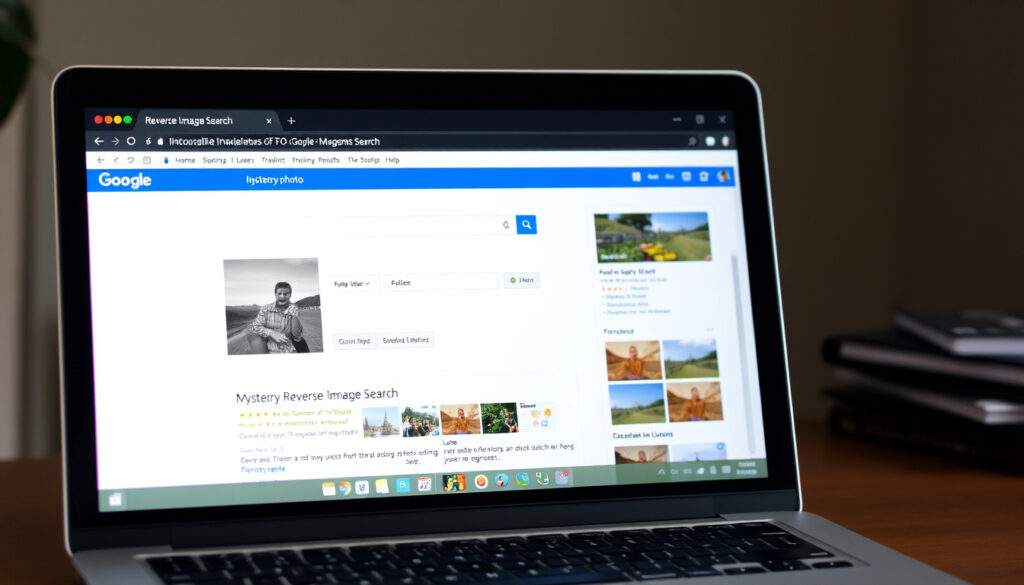
Google Reverse Image Search – Complete How-To Guide
Hvordan gjøre et omvendt bildesøk på Google?
Oversikt over metodene
images.google.com → kameraikon
Google Lens-app eller Chrome
Både fil og URL støttes
Lignende bilder, sider, forfininger
Viktige punkter å huske
- Google analyserer bildet visuelt og sammenligner det med milliarder av indekserte bilder på nettet
- Verktøyet kan identifisere bildets opphav, finne lignende bilder og gi informasjon om bildets innhold
- Resultatene viser hvor bildet vises på nettet, samt lignende varianter
- Bildekvalitet påvirker nøyaktigheten av resultatene
- Ikke alle bilder gir treff – dette avhenger av om bildet er indeksert av Google
- Opplasting skjer via sikre kanaler, og bildedata håndteres i henhold til Googles personvernregler
- Du kan forfine søket ved å velge bestemte områder av bildet
Faktatabell
| Egenskap | Detaljer |
|---|---|
| Tilgjengelighet | Verdensomspennende |
| Kostnad | Gratis |
| Støttede enheter | Datamaskin/Mobil |
| Språk | 100+ språk støttes |
| Maksimal filstørrelse | 20 MB |
| Formatstøtte | JPG, PNG, WebP, GIF |
For best resultat bør bildet være av høy kvalitet og inneholde tydelige visuelle elementer. Skjermbilder og komprimerte bilder kan gi mindre nøyaktige resultater.
Hvordan gjøre omvendt bildesøk på mobil?
Bruke Google Lens på Android
- Åpne Google-appen på Android-enheten din
- Trykk på Google Lens-ikonet i søkefeltet
- Ta et nytt bilde ved å trykke på kameraikonet, eller velg et eksisterende bilde fra galleriet ved å trykke på fotoikonet
- Juster utvalgsboksen for å velge området du vil søke i
- Trykk på forstørrelsesglassikonet for å starte søket
- Trykk og hold på et hvilket som helst bilde på en nettside
- Velg “Søk i bilde med Google Lens”
- Dra hjørnene av boksen for å søke i en spesifikk del av bildet om nødvendig
- Bla ned til bunnen for å se relaterte søkeresultater
- Trykk på “Spør om dette bildet” for å forfine søket med nøkkelord
Bruke Google Lens på iPhone
- Åpne Google-appen på iPhone
- Trykk på Lens-kameraikonet til høyre for søkefeltet
- Ta et bilde eller velg et eksisterende bilde fra galleriet
- Velg bildeområdet du vil søke i ved å justere boksen, deretter trykk på forstørrelsesglassikonet
- Sveip opp for å se søkeresultater
Bruke Google Chrome på mobil
Hvis du trenger å laste opp et bilde fra mobil, kan du be om å se datamaskinversjonen av Google Images. Åpne Chrome, trykk på de tre prikkene øverst til høyre, og velg “Be om datamaskinutgave”. Deretter kan du laste opp et bilde eller lime inn en URL.
Hva er omvendt bildesøk på Google og hvordan fungerer det?
Hvordan teknologien fungerer
Mulige anvendelser
- Verifisering av bilders autentisitet og opphav
- Attribusjon av bilder til rettmessige skapere
- Faktasjekking av bilder og deres legitimitet
- Produktsøk og prissammenligning
- Plagiatkontroll for visuelle elementer
- Identifisering av personer, steder eller gjenstander
AI-forbedrede funksjoner
Selv om verktøyet er nyttig for verifisering, er det ikke ufeilbarlig. Resultatene avhenger av bildekvalitet, om bildet er indeksert av Google, og tilgjengeligheten av matchende bilder i Googles database.
Finnes det en Google-app for omvendt bildesøk?
Google Lens som hovedverktøy
Tilgjengelighet på tvers av plattformer
For en grundig gjennomgang av lignende teknologier og verktøy, kan du lese vår guide til teknologi for løpere som dekker ulike apper og verktøy.
Utviklingen av omvendt bildesøk
- 2011: Omvendt bildesøk ble lansert i Google Images, og ga brukere muligheten til å søke med bilder for første gang
- 2018: Google Lens-integrasjon ble lagt til, noe som muliggjorde bildesøk direkte fra kamera og gallerier på mobile enheter
- 2023: AI-drevne forbedringer ble implementert, inkludert automatisk gjenkjenning av bildinnhold og forbedrede søkeresultater
- 2024: Forbedret tilgjengelighet på tvers av enheter med sømløs synkronisering mellom mobil og datamaskin
- 2025: Fortsatt utvikling med fokus på presisjon og hastighet i søkeresultatene
Google Lens ble først introdusert som et selvstendig produkt i 2017, før det ble integrert i ulike Google-tjenester. I dag er funksjonen en standard del av Google-appen på de fleste mobile enheter.
Hva er sikkert og hva er usikkert?
| Fastslått informasjon | Informasjon som kan være uklar |
|---|---|
| Gratis og ubegrenset bruk for alle | Om alle bilder alltid gir treff |
| Resultater er offentlige og kan ses av andre | Hvor lenge opplastede bilder lagres |
| Støttes på tvers av de fleste enheter og nettlesere | Nøyaktigheten på AI-genererte beskrivelser |
| Funksjonen er tilgjengelig via Google-appen | Hvordan opphavsrettsbeskyttede bilder håndteres |
Bakgrunn og sammenheng
For de som er interessert i elektriske kjøretøy og deres teknologi, kan vi anbefale guiden til Mazda MX-30 som gir innsikt i moderne kjøretøyteknologi.
Kilder og offisielle referanser
Google Reverse Image Search uses visual analysis to match your uploaded or selected image against Google’s index of billions of images across the web. The tool can identify the image’s origin, find similar images, and provide relevant information about the photo’s content.
Oppsummering
Oft stilte spørsmål
Hvorfor fungerer ikke omvendt bildesøk på Google?
Problemet kan skyldes dårlig bildekvalitet, at bildet ikke er indeksert av Google, nettverksproblemer, eller at bildfilen er skadet. Prøv å bruke et bilde med høyere oppløsning eller en annen metode for opplasting.
Hvilket er det beste verktøyet for omvendt bildesøk fra Google?
Google Lens er det mest allsidige verktøyet for mobil, mens images.google.com er det beste alternativet for datamaskin. Begge er gratis og gir tilgang til samme bildeindeks.
Finnes det en egen Google-app for omvendt bildesøk?
Google tilbyr ingen frittstående app kun for omvendt bildesøk. Funksjonaliteten er integrert i Google-appen og Chrome-nettleseren som Google Lens.
Kan jeg laste opp bilder direkte fra telefonen?
Ja, du kan laste opp bilder fra telefonen ved å bruke Google Lens til å ta et bilde eller velge fra galleriet ditt. På datamaskinversjonen kan du også laste opp filer direkte.
Er omvendt bildesøk på Google gratis?
Ja, tjenesten er helt gratis og uten begrensninger på antall søk. Du trenger bare en Google-konto for enkelte funksjoner.
Hvordan finner jeg URL-en til et bilde?
Høyreklikk på bildet i nettleseren og velg “Kopier bildeadresse” eller “Kopier bilde-URL”. Deretter limer du URL-en inn i Google Images søkeboks.
Kan jeg søke i bare en del av et bilde?
Ja, etter at du har lastet opp et bilde, kan du justere utvalgsboksen for å fokusere på et bestemt område før du starter søket.
Hvor lenge lagres bildene jeg laster opp?
Google lagrer opplastede bilder midlertidig for å behandle søket. Den nøyaktige lagringstiden er ikke offentliggjort, og bildene brukes ikke til å forbedre tjenesten uten ditt samtykke.
Flere relaterte innlegg
 Rollebesetningen i True Detective – Komplett guide til alle sesonger
 Aubrey Anderson-Emmons: Fra Lily til artisten Frances Anderson
 Radisson Blu Plaza – eier, etasjer, fasiliteter og priser
 Phineas and Ferb: Season 5, 6 & Fan Theories Explained
 Porsche 911 Turbo S 2026: Pris og spesifikasjoner
 Hvor mange dager i et år? Normalår, skuddår forklart
 Hvit saus til fiskeboller – enkel oppskrift og tips