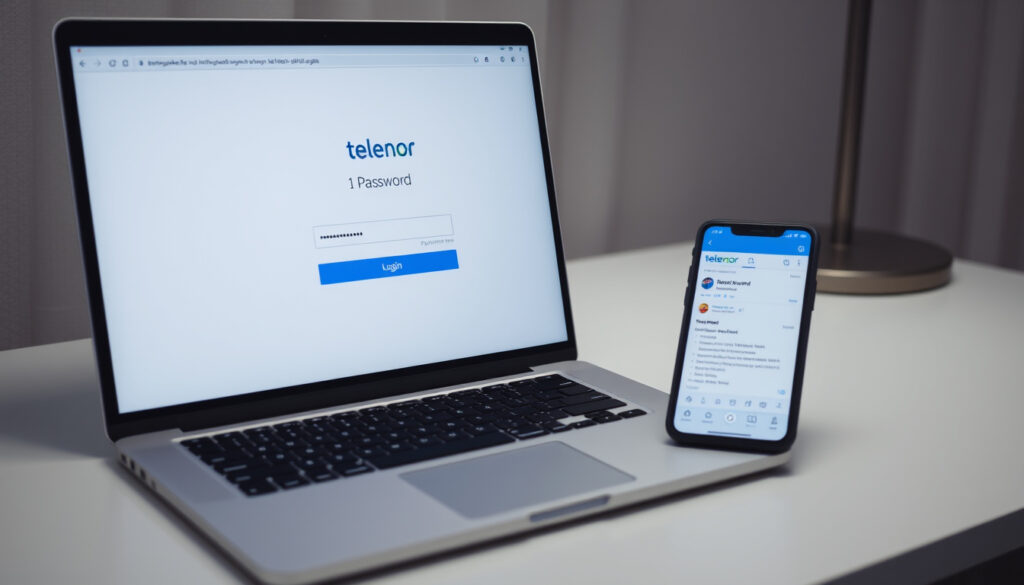
Slik logger du inn på Telenor e-post – guide
Har du logget inn på Telenor e-post i årevis med samme passord, og plutselig står du overfor en ny påloggingsside? Du er ikke alene – Telenor faser ut den gamle innloggingen til fordel for Telenor ID, en mer sikker løsning med tofaktorautentisering. I denne guiden får du en komplett gjennomgang av hvordan du logger inn på Telenor e-post, enten du bruker web, mobil eller en e-postklient, og hva du gjør hvis noe ikke fungerer.
Tjenestens fokus: Personvern og brukervennlighet · Sikkerhetsfunksjon: Oppgradert spamfilter · Plattformer: Web, mobil, e-postklient
Rask oversikt
- Telenor anbefaler innlogging med Telenor ID på Online e-post for økt sikkerhet (Telenor – Innlogging med Telenor ID)
- Den tradisjonelle innloggingen med brukernavn og passord fases ut fra 11. november 2025 (Telenor – Overgang til Telenor ID)
- Hele e-postadressen inkludert @online.no må skrives i brukernavnfeltet (Telenor – Hjelp til Online e-post)
- Nøyaktig lagringskapasitet per konto er ikke offentliggjort av Telenor
- Om tofaktorautentisering er tilgjengelig for alle brukere, eller bare for de som aktivt setter opp Telenor ID
- Om Telenor vil tilby passordløs innlogging for e-postklienter i fremtiden er ikke kjent
- 11. november 2025: tradisjonell innlogging med passord fases ut på webmail (Telenor – Innlogging med Telenor ID)
- Overgangen til Telenor ID er allerede tilgjengelig for å gjøre utfasingen smidigere (Telenor)
- Telenor ID blir obligatorisk for webmail – alle må opprette en Telenor ID eller gå over til passordløs innlogging
- E-postklienter (Outlook, Thunderbird) påvirkes foreløpig ikke av utfasingen, men Telenor anbefaler å oppdatere innstillingene
Telenor anbefaler innlogging med Telenor ID på Online e-post for økt sikkerhet.
Telenor hjelpeside
Fem nøkkelfakta om tjenesten, hentet fra Telenors egne sider og offentlig informasjon.
| Felt | Verdi |
|---|---|
| Tjenestenavn | Online.no |
| Eier | Telenor |
| URL | mail.online.no |
| Sikkerhetstiltak | Spamfilter, SSL-kryptering (Telenor – Hjelp til Online e-post) |
| Brukervennlighet | Webmail med oversiktlig grensesnitt (Telenor – Online e-post) |
Hvordan logger jeg inn på Telenor e-post?
Steg-for-steg innlogging via nettsiden
- Gå til mail.online.no
- Skriv inn hele e-postadressen din, for eksempel brukernavn@online.no
- Skriv inn passordet (eller logg inn med Telenor ID hvis du har satt det opp)
- Klikk Logg inn
Passordløs innlogging er det sikreste alternativet ifølge Telenor.
Telenor kundeservice
Hvis du logger inn med Telenor ID for første gang, må du oppgi telefonnummeret ditt. Du får da en bekreftelseskode på SMS (Telenor – Innlogging med Telenor ID). Telenor anbefaler passordløs innlogging som det sikreste alternativet (Telenor – Sikkerhet).
Innlogging via e-postklient (Outlook, Thunderbird)
- Bruk IMAP-innstillinger: server
imap.online.no, port 993 med SSL - SMTP: server
smtp.online.no, port 465 med SSL - Brukernavn: hele e-postadressen (brukernavn@online.no)
- Passord: ditt vanlige passord for Telenor e-post
Innlogging via e-postklient påvirkes ikke av overgangen til Telenor ID, men du bør oppdatere passordet ditt hvis du har endret det i Telenor ID-systemet (Telenor – Hjelp til Online e-post).
Hva gjør du hvis du har glemt passord?
- Gå tilbake til innloggingsvinduet på mail.online.no
- Klikk Glemt passord
- Følg instruksjonene for å tilbakestille passordet. Du må kunne bekrefte e-postadressen eller telefonnummeret ditt (Telenor – Hjelp til Online e-post)
Har du glemt hvilket passord du brukte, og du har lagrede passord i nettleseren på mobilen eller PC-en, kan du finne dem der. Telenor viser egne instruksjoner for å hente frem lagrede passord i mobilnettleseren (Telenor – Mobilhjelp).
Konsekvensen: Telenor beveger seg mot en passordløs fremtid, og brukere må tilpasse seg før fristen.
Hvordan får jeg tilgang til Online.no e-post?
Opprette en ny Online.no e-postkonto
- Gå til Telenor – Online e-post
- Klikk Bestill e-postkonto. Du blir bedt om å logge inn med Telenor-brukeren din
- Følg stegene for å opprette en ny @online.no-adresse
- Du må oppgi et gyldig mobilnummer for å fullføre registreringen
Online e-post er en tjeneste fra Telenor. Ifølge Telenor fokuserer tjenesten på personvern og trygg lagring med et oppgradert spamfilter (Telenor – Online e-post). Nye brukere oppretter samtidig en Telenor ID, som brukes til pålogging på alle Telenors tjenester.
Logge inn med Telenor-bruker
- Bruk din eksisterende Telenor ID (e-postadresse eller mobilnummer)
- På innloggingssiden for Online e-post velger du Logg inn med Telenor ID
- Tast inn telefonnummeret ditt – systemet sjekker om du allerede har en Telenor ID på det nummeret (Telenor – Innlogging med Telenor ID)
- Motta en kode på SMS og skriv den inn for å fullføre innloggingen
Hvis du allerede har en @online.no-adresse, kobles den automatisk til Telenor ID-en din.
Tilknytte eksisterende e-postadresse
- Har du en gammel @online.no-adresse som ikke er knyttet til Telenor ID? Logg inn på Telenor Mine Sider og gå til e-postinnstillingene
- Der kan du koble adressen til din Telenor ID og aktivere tofaktorautentisering
Ved å koble eksisterende e-postadresse til Telenor ID unngår du å miste tilgangen når den gamle innloggingen fases ut 11. november 2025. Samtidig får du sterkere beskyttelse mot uautorisert tilgang.
Mønsteret: Telenor gjør Telenor ID til navet for all tilgang, og det lønner seg å være tidlig ute.
Hva er min side på Online.no?
Oversikt over funksjoner på Min side
- Endre passord og sikkerhetsinnstillinger
- Administrere flere e-postkontoer under samme bruker
- Se brukt lagringsplass
- Opprette videresending av e-post
- Kontakte kundeservice direkte
Min side er navet for all administrasjon av Telenor e-post. Ifølge Telenor får du her tilgang til e-postinnstillinger og muligheten til å styre flere kontoer (Telenor – Hjelp til Online e-post).
Endre innstillinger og passord
- Logg inn på Telenor Mine Sider
- Gå til E-post eller Sikkerhet
- Endre passord, oppdater videresending, eller slå av/på tofaktorautentisering
Passordendringer trer i kraft umiddelbart for webmail, men du må oppdatere dem i e-postklienten din hvis du bruker IMAP/SMTP.
Se lagringsplass og e-postkontoer
- På Min side finner du en oversikt over alle e-postkontoene dine
- Under hver konto kan du se hvor mye lagringsplass som er brukt
Telenor oppgir ikke offentlig eksakt lagringskapasitet per konto, men de fleste gratis kontoer har flere gigabyte tilgjengelig.
Hvordan bruker jeg Telenor e-post på mobil?
Konfigurere e-post i mobilens e-postapp
- Åpne e-postappen (iOS Mail, Gmail, Samsung Mail osv.)
- Velg Annen konto eller IMAP
- Serverinnstillinger:
- IMAP:
imap.online.no, port 993, SSL på - SMTP:
smtp.online.no, port 465, SSL på
- IMAP:
- Brukernavn: hele e-postadressen (brukernavn@online.no)
- Passord: ditt vanlige e-postpassord
Telenor e-post fungerer på alle smarttelefoner med disse innstillingene. Sikker tilgang via SSL/TLS er standard (Telenor – Mobilhjelp).
Bruke webmail via mobilnettleser
- Åpne nettleseren på mobilen og gå til mail.online.no
- Logg inn med Telenor ID eller passord
- Grensesnittet er tilpasset skjermstørrelsen og fungerer like bra som på PC
Push-varsler og sikkerhet
- For push-varsler må du bruke en e-postapp som støtter IMAP IDLE (de fleste moderne apper gjør det)
- Telenor anbefaler å aktivere tofaktorautentisering via Telenor ID for å beskytte kontoen din (Telenor – Innlogging med Telenor ID)
Hvis du ofte sjekker e-post på mobil, bør du sette opp Telenor ID nå – da slipper du å taste passord hver gang, og du får automatisk push-varsler med høyere sikkerhet.
Konsekvensen: Mobilbrukere som setter opp Telenor ID får en smidigere og sikrere opplevelse.
Hvordan kontakter jeg Telenor e-post kundeservice?
Telefonnummer og åpningstider
- Ring 917 00 900 for privatkunder
- Åpningstider: man–fre 08–21, lør 10–18, søn 10–18
Telenor opplyser at du kan få hjelp med innlogging, passordtilbakestilling og andre e-postproblemer via telefon. Når du ringer, ha gjerne kundenummeret eller mobilnummeret ditt klart.
Chat og e-posthenvendelser
- Logg inn på Telenor Mine Sider
- Åpne chat-vinduet (tilgjengelig i åpningstiden)
- Du kan også sende en e-post til kundeservice via kontaktskjemaet på Telenor.no
Chat er ofte raskere enn telefon, spesielt for enkle spørsmål om innlogging.
Selvhjelp via Min side og hjelpeartikler
- På Telenors hjelpesider finner du detaljerte artikler om e-postinnlogging, passord, IMAP-innstillinger og mer (Telenor – Hjelp til Online e-post)
- Mange problemer løses ved å tilbakestille passordet eller oppdatere e-postklientinnstillingene
For de fleste vanlige innloggingsproblemer trenger du ikke ringe – Telenors selvhjelpssider dekker alt fra “glemt passord” til “får ikke sendt e-post”.
seniorsupport.no, telenor.no, digipost.no, telenor.pissedconsumer.com, diskusjon.no, facebook.com, getmailspring.com, forum.kvinneguiden.no, epost.no, tss.telenor.com
For en grundigere gjennomgang av tjenesten, se vår guide til Online e-post fra Telenor.
Ofte stilte spørsmål
Hva er størrelsesbegrensningen for vedlegg i Telenor e-post?
Telenor oppgir en grense på 25 MB per vedlegg i webmail. Større filer må sendes via fildelingstjenester.
Kan jeg bruke Telenor e-post med Outlook?
Ja, Outlook støtter IMAP-innstillingene fra Telenor. Bruk server imap.online.no med port 993 og SSL.
Er det trygt å bruke Telenor e-post?
Telenor krypterer e-posttrafikken med SSL/TLS og har et oppgradert spamfilter. Telenor ID legger til tofaktorautentisering for ekstra sikkerhet.
Hvordan oppretter jeg en videresending av e-post?
Logg inn på mail.online.no, gå til Innstillinger > Videresending, og legg inn ønsket e-postadresse.
Hvor lang tid tar det å få tilbakestilt passord?
Vanligvis skjer tilbakestillingen umiddelbart etter at du har bekreftet identiteten via SMS eller e-post.
Hva gjør jeg hvis jeg ikke får sendt e-post?
Sjekk SMTP-innstillingene: server smtp.online.no, port 465 med SSL. Hvis de er riktige, kontroller at du ikke har overskredet sendegrensen (vanligvis 500 e-poster per dag).
Kan jeg ha flere e-postadresser hos Telenor?
Ja, du kan opprette flere @online.no-adresser under samme Telenor-bruker og administrere dem fra Min side.
Flere relaterte innlegg
 Spotify.com/pair – Enkel og sikker innlogging på smart-TV
 Statsforvalteren i Møre og Romsdal – kontakt og klage
 Radisson Blu Plaza – eier, etasjer, fasiliteter og priser
 Parfums de Marly – Alt om det franske luksusparfymehuset
 Ariana Grande Turné 2026: Datoer, Billetter & Priser
 Lioness Season 3 – Fornyelse Bekreftet og Produksjon i Gang
 On Cloudmonster Hyper Review: Specs, Pros, Cons & Comparison
 Tilfeldig tall-generator – guide til funksjon og koding