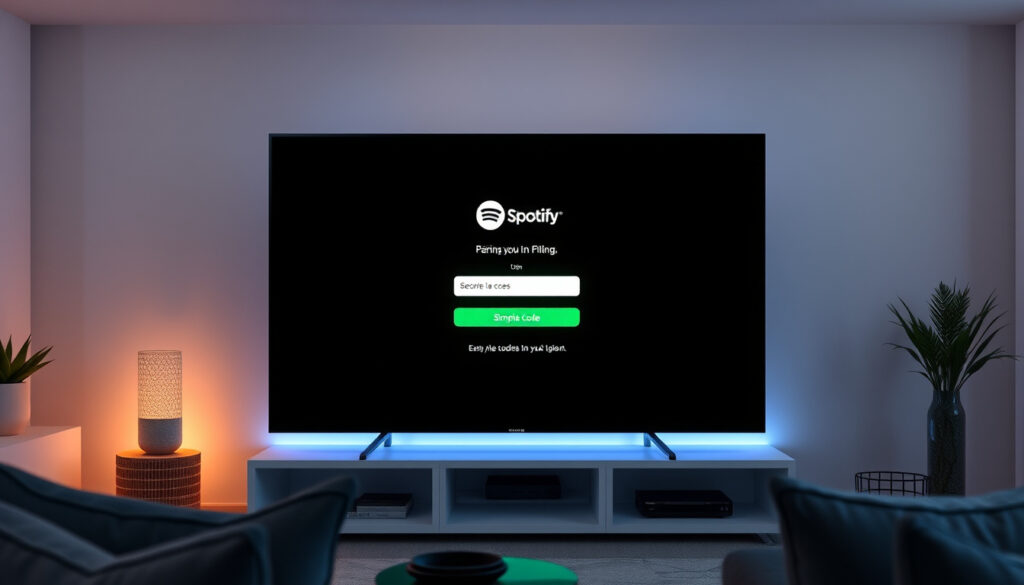
Spotify.com/pair – Enkel og sikker innlogging på smart-TV
Spotify.com/pair er den offisielle metoden for å koble smart-TV-en eller andre kompatible enheter til Spotify-kontoen din ved hjelp av en PIN-kode. Denne metoden er spesielt nyttig når du vil unngå å taste inn lange passord på en liten TV-skjerm.
Prosessen krever at TV-en er tilkoblet internett, men telefonen eller datamaskinen du bruker trenger ikke være på samme WiFi-nettverk som TV-en. Dette gjør metoden fleksibel for ulike hjemmekonfigurasjoner.
Denne guiden dekker den trinnvise prosessen, alternative påloggingsmetoder, hvilke enheter som støttes, og hvordan du løser vanlige problemer.
Slik bruker du spotify.com/pair for TV-innlogging
PIN-innlogging via spotify.com/pair er en av de enkleste måtene å koble TV-en til Spotify-kontoen din på. Metoden krever ingen spesielle tekniske ferdigheter og fungerer med de fleste smart-TV-er.
Pare Spotify via PIN-kode
TV-innlogging
Velg PIN → Besøk nettside → Skriv inn kode
TV-er, høyttalere, WiFi/Bluetooth
Før du starter, må du sørge for at TV-en er koblet til internett og at Spotify-appen er installert fra TV-ens appbutikk.
De viktigste fordelene med denne metoden inkluderer:
- Unngå å skrive inn passord på TV-fjernkontrollen
- Rask pålogging uten tastatur
- Tryggere enn å vise passord på en delt skjerm
- Fungerer uavhengig av WiFi-nettverk
- Støttes av de fleste store TV-produsenter
| Faktum | Detaljer |
|---|---|
| Nettside | spotify.com/pair |
| Metode | PIN-innlogging |
| Hovedfunksjon | Spotify Connect |
| Støttes av | TV-er, høyttalere, streamere |
| Krav | Internett-tilkobling på TV |
Trinn-for-trinn prosess
Åpne Spotify-appen på smart-TV-en din og velg alternativet merket «Log in with PIN» eller «Login with code» avhengig av TV-modellen. TV-en vil deretter vise en unik PIN-kode på skjermen.
På en annen enhet, for eksempel en smarttelefon eller datamaskin, åpner du nettleseren og navigerer til nettsiden for enhetsparing. Logg deretter inn med Spotify-kontoen din ved å oppgi e-postadresse og passord.
Skriv inn PIN-koden som vises på TV-skjermen i det angitte feltet på nettsiden, og klikk deretter på «Pair» eller «Log in». Om kort tid vil TV-en være koblet til Spotify-kontoen din og klar til bruk.
PIN-koden som vises på TV-en er tidsbegrenset. Hvis koden utløper før du rekker å skrive den inn, må du starte prosessen på nytt fra TV-en.
Hva er Spotify Connect og hvordan fungerer det?
Spotify Connect er en teknologi som lar deg styre musikkavspilling på andre enheter direkte fra Spotify-appen på telefonen eller datamaskinen. Når du bruker spotify.com/pair, aktiverer du nettopp denne funksjonen på TV-en.
Med Spotify Connect kan du for eksempel åpne Spotify på telefonen, trykke på høyttalerikonet øverst i appen, og deretter velge TV-en som avspillingsenhet. Musikken starter da på TV-en mens du fortsatt styrer alt fra telefonen.
Dette skillet mellom kontrollenhet og avspillingsenhet gir en sømløs opplevelse der du ikke trenger å bytte apper eller tv-kanaler for å høre på musikk.
Fordeler med Spotify Connect
Teknologien gir flere praktiske fordeler i hverdagen. Du kan enkelt bytte mellom ulike rom og enheter uten å avbryte musikken. Hvis du forlater stuen og tar med deg telefonen, fortsetter musikken på TV-en til noen andre tar kontrollen.
En annen fordel er at du kan bruke telefonens tastatur til å søke etter musikk, noe som er langt raskere enn å navigere med en TV-fjernkontroll. Resultatet blir en mer effektiv og behagelig måte å samhandle med Spotify på.
Alternative påloggingsmetoder for TV
I tillegg til PIN-innlogging finnes det andre måter å koble TV-en til Spotify-kontoen din på. Den mest direkte metoden er å skrive inn Spotify-brukernavn og passord direkte på TV-en, selv om dette kan være tungvindt med kun en fjernkontroll.
Noen nyere smart-TV-modeller støtter også pålogging via QR-kode, der du scanner en kode med mobilkameraet for å logge inn raskt. Denne metoden kombinerer sikkerhet med bekvemmelighet.
Valget av metode avhenger av TV-ens muligheter og personlige preferanser. Spotify Connect forblir likevel det mest populære valget blant brukere som verdsetter enkelthet.
Hvilke enheter støtter Spotify-paring?
Spotify Connect fungerer med et bredt spekter av enheter. De vanligste kategoriene inkluderer smart-TV-er fra store produsenter som Samsung og LG, Android TV-baserte enheter, samt dedikerte streamere som Chromecast.
Høyttalere med innebygd WiFi eller Bluetooth-støtte kan også kobles til via spotify.com/pair. Dette gjør det mulig å spille musikk fra Spotify på eldre stereoanlegg som har blitt oppgradert med en kompatibel mottaker.
TV-produsenter med Spotify-støtte
Samsung Smart TV har hatt innebygd Spotify-støtte i flere år, noe som gjør installasjonsprosessen spesielt enkel for eiere av disse TV-ene. LG Smart TV tilbyr lignende funksjonalitet gjennom sitt webOS-system.
Sony, Philips og andre produsenter som bruker Android TV-plattformen har også full støtte for Spotify via Google Play Store. Dette betyr at du kan laste ned appen direkte fra TV-ens appbutikk uten ekstra utstyr.
Eksterne strømmeenheter
Hvis TV-en din ikke har innebygd Spotify-støtte, kan en ekstern strømmeenhet være løsningen. Chromecast med Google TV lar deg installere Spotify direkte fra Google Play-butikken, og enheten støtter både Spotify Connect og direkte app-kontroll.
Apple TV-brukere kan benytte AirPlay til å sende musikk fra Spotify-appen på iPhone eller iPad til TV-en. Selv om dette ikke er Spotify Connect i egentlig forstand, gir det lignende funksjonalitet for Apple-brukere.
Hva gjør du hvis paring ikke fungerer?
Problemer med paring oppstår ofte på grunn av nettverkskonfigurasjon eller programvareoppdateringer som ikke er installert. De fleste problemer kan løses med enkle tiltak uten å kontakte kundestøtte.
Sjekk alltid at TV-en er koblet til internett først. Mange paringsproblemer skyldes ustabil eller manglende WiFi-forbindelse. Start gjerne TV-en på nytt hvis du er usikker på tilkoblingsstatus.
Første steg i feilsøking
Begynn med å oppdatere Spotify-appen hvis en ny versjon er tilgjengelig i TV-ens appbutikk. Utdaterte versjoner kan ha bugs som forhindrer paring, og oppdateringer løser ofte slike problemer automatisk.
Sjekk deretter at TV-ens programvare er oppdatert. Produsentens innstillinger-meny inneholder vanligvis et alternativ for systemoppdatering. Hvis oppdateringer er tilgjengelige, bør du installere dem før du prøver paring på nytt.
Spesifikk løsning for Android TV
For Android TV-enheter kan det hende du må justere app-tilgangsinnstillingene før Spotify Connect fungerer som det skal. Naviger til Innstillinger, deretter Apper, og finn Spesiell appetilgang. Der aktiverer du alternativet som lar Spotify vise over andre apper.
Denne innstillingen sikrer at Spotify kan kommunisere korrekt med TV-ens systemtjenester under paringsprosessen. Uten denne tillatelsen kan tilkoblingen mislykkes selv om alt annet er riktig konfigurert.
Hvis du setter musikken på pause i mer enn ti minutter, kan tilkoblingen bli ustabil. I slike tilfeller må du kanskje koble til på nytt ved å velge enheten på nytt fra Spotify-appen.
Nettverksrelaterte tips
Hvis TV-en ikke vises som en tilgjengelig enhet i Spotify-appen, kan det hjelpe å logge inn direkte på enheten med Spotify-legitimasjonen din. Dette får TV-en til å vises selv om den ikke er på samme WiFi-nettverk.
For iPhone-brukere må Spotify-appen ha tillatelse til å få tilgang til det lokale nettverket. Denne innstillingen finner du under Innstillinger iPhone, der du velger Spotify og aktiverer Lokalt nettverk.
Dersom ingen av disse tiltakene løser problemet, anbefales det å ta kontakt med TV-produsentens kundestøtte. De kan gi enhetsspesifikk veiledning basert på modell og programvareversjon.
Oppsummering
Spotify.com/pair tilbyr en praktisk måte å koble TV-en til Spotify-kontoen din på uten å måtte skrive inn passord på en fjernkontroll. Metoden fungerer med et bredt utvalg av enheter, fra smart-TV-er til eksterne streamere, og gir tilgang til Spotify Connect-funksjonalitet som lar deg styre musikk fra telefonen.
De fleste paringsproblemer skyldes nettverkskonfigurasjon eller utdaterte apper, og disse lar seg vanligvis løse med enkle feilsøkingstrinn. Hvis problemet vedvarer, fins det alternative påloggingsmetoder du kan prøve.
For mer informasjon om hvordan du finner og bruker strømmetjenester på TV, se guiden vår om lovlige måter å se filmer på nettet.
Ofte stilte spørsmål
Kan jeg bruke spotify.com/pair uten WiFi på TV-en?
Nei, TV-en må være tilkoblet internett for at PIN-innlogging skal fungere. WiFi-tilkobling er et krav uansett hvilken TV-modell du bruker.
Hvor lenge er PIN-koden gyldig?
PIN-koden som vises på TV-skjermen er tidsbegrenset og utløper vanligvis etter noen minutter. Hvis koden utløper, må du starte prosessen på nytt.
Kan jeg pare flere TV-er med samme Spotify-konto?
Ja, du kan koble så mange enheter du vil til Spotify-kontoen din. Alle kompatible enheter vil vises som tilgjengelige avspillingsalternativer i Spotify-appen.
Hva gjør jeg hvis TV-en ikke vises i Spotify-appen?
Prøv å logge direkte inn på TV-en med Spotify-legitimasjonen din. Dette tvinger enheten til å vise seg selv i Spotify-appen, selv om den ikke er på samme WiFi-nettverk.
Kan jeg bruke Spotify Connect uten å pare via spotify.com/pair?
Paring via spotify.com/pair er den vanlige metoden for å aktivere Spotify Connect på TV-er. Noen eldre enheter kan kreve at du logger inn direkte med brukernavn og passord.
Hvorfor mister jeg tilkoblingen etter å ha pauset musikken?
Hvis du setter musikken på pause i mer enn ti minutter, kan tilkoblingen bli ustabil. Du må da kanskje koble til på nytt ved å velge TV-en fra høyttalerlisten i Spotify-appen.
Virker spotify.com/pair på Chromecast?
Ja, Chromecast med Google TV støtter Spotify-installasjon direkte fra Google Play-butikken. Du kan deretter bruke Spotify Connect til å styre avspilling fra telefonen.
Flere relaterte innlegg
 TV Republika na żywo – porównanie darmowych metod online
 Oversett norsk til engelsk: Beste gratis verktøy og tips
 Watch Movies Free – Top Legal Sites and Apps 2025
 Hvor mange kalorier i en banan? Næringsinnhold og myter
 La Roche-Posay Serum – komplett guide
 Thon Hotel Kristiansund – Pris, frokost og beliggenhet
 Million Dollar Baby – sann historie, kontrovers og ordtak